Mostrando entradas con la etiqueta software libre. Mostrar todas las entradas

20 ene 2009

New Features in OpenOffice.org 3.1

0 Comentarios
Alejandro Coronado de OpenOffice.org me ha enviado un e-mail con información de nuevas herramientas
para openoffice 3.0.1, se las dejo tal cual.

Nueva noticia sobre OpenOffice.org 3.0.1

Las nuevas innovaciones incluyen:
* Dibujo Anti-Alias (sin pudelación)
* Selector con efecto translúcido
* Gráficas con valores negativos
* Respuesta a las notas
* Mejor integración con LanguageTools


El resto del articulo se puede ver en OOoNinja
http://www.oooninja.com/2009/01/openofficeorg-31-new-features.html

14 ene 2009

Active Iso Burner

0 Comentarios
Para quien no sabe grabar una imagen ISO y no cuenta con programas de pago como NERO o Alcohol 120%, Active ISO Burner es una alternativa realmente genial, porque además de grabar imágenes ISO de una manera rápida y correcta, el programa tan solo pesa 648KB y es exageradamente fácil de usar sin tantas configuraciones como algunos otros traen.

Ahh!! solo como complemento, ES GRATIS! y pueden descargarlo de la página oficial en el siguiente link.


Como utilizarlo?
1.-Una ves que tengamos el programa en nuestra PC insertamos un CD en blanco en nuestra unidad de grabadora.

2.-Abrimos el programa dando click en el icono ejecutable.

3.-Damos click en el botón que tiene unos puntitos a un lado del campo ubicación para buscar la ruta en la que se encuentra nuestra ISO.

4.-Si tenemos mas de un quemador en nuestra pc seleccionamos la que deseamos en el campo que dice "Grabadora"

5.-Una vez hecho todo eso, le damos un click al botón "BURN MORE!"

6.-Esperamos que se la barra que se encuentra debajo del campo grabadora termine de llenarse y listo, ya tenemos nuestro ISO grabada en nuestro disco :)

Ejemplo visual


=)

25 dic 2008

Que es Gambas y como instalarlo en ubuntu 8.10

2 Comentarios
Un amigo me pregunto por el msn que si sabía programar en gambas y yo le dije que no, que no sabía ni que chingados era esa cosa :P, me platico lo que era, pero le hice al loco y me fui de mi casa, regrese, cerré la ventana del msn y ya no pude ver lo que me dijo jaja.

Como no guardo las conversaciones tuve que preguntarle a google y esto fue lo que respondió.

¿Que es Gambas?
Gambas es un entorno de desarrollo integrado para la creación de todo tipo de aplicaciones sobre sistemas GNU/Linux. Basado en el lenguaje de programación BASIC, ofrece todas las facilidades para generar aplicaciones de todo tipo:

  • Aplicaciones de texto
  • Aplicaciones gráficas basadas en GTK+/Gnome y QT/KDE
  • Servicios Web
  • Gestión de bases de datos: MySQL, PostgreSQL, Firebird, SQLite, ODBC
  • Redes: sockets, HTTP, FTP
  • Trabajo con XML y XSLT
  • Diseño gráfico en 2D y 3D: SDL, OpenGL
  • Empaquetado y despliegue sencillo de aplicaciones en diferentes distribuciones
  • Internacionalización: Soporte integrado de traducción de aplicaciones.
Vía: Proyecto Gnulinex en español
También tiene un libro en formato sxw.y lo pueden descargar para verlo con openoffice
http://gambas.gnulinex.org/libro/

Instalándolo en Ubuntu 8.10

1.- Abrimos una consola y escribimos :
sudo aptitude install gambas2
comienzan a leerse los paquetes que necesitaremos y por ultimo nos dirá que se ocupan descargar 23 megas, le decimos que si escribiendo una "Y" y presionamos enter para que los descargue.

Otra forma que encontré para instalarlo es www.emete.es/node/16, solo que es para Ubuntu Feisty y no se si para el hardy sea igual.

Si todo salio bien, ahora podemos ver la siguiente pantalla de bienvenida donde vemos el menú para crear nuevos proyectos y algunos buenos ejemplos con los que cuenta gambas.


Abrí uno de los ejemplos que vienen ahí, pero a la hora de intentar correrlo no me dejo porque dice que solo los puedo leer :( sad..

De todas formas leyendo el código pude hacer un pequeño ejemplo al puro estilo del hola mundo.

Ejemplo de programación con gambas 2.7.

1.-Damos click en el botón donde dice Nuevo proyecto
2.-Seleccionamos la primera opción que dice: Aplicación Gráfica y damos siguiente.


3.-Seleccionamos el directorio donde vamos a guardar el proyecto

4.-Escribimos el nombre del proyecto, un titulo y damos ok.

5.-Nos aparece una forma donde crearemos un pequeño botón.

6.-Para eso damos click en el icono que tiene la figura de un botón del lado derecho de la pantalla y dentro de la forma damos un click izquierdo sin soltar el botón y estiramos hasta que nuestro botón quede del tamaño que deseamos.
7.-Ahora le damos doble click al botón para que nos mande al código del botón y escribimos lo siguiente
Message.Info("Saludos!!")

(aquí tuve un error de ponerle ";" jaa!.. che java y c)

Esto hará que al momento de darle click al botón saldrá una ventanita saludando.

8.- Para cambiar lo que dice dentro del botón nos vamos a la parte derecha de la pantalla y en propiedades se encuentra el campo Text que es donde modificaremos lo que aparece dentro del botón.
9.-Corremos el programa con la flecha run que aparece en la barra de arriba y nos saldrá el programa que hemos creado con el botánico.

10.- Le damos click al botón y nos mostrara el mensaje saludando que le agregamos :)

Y tan tan, nuestro primer programita en gambas, para quienes no lo conocían como yo, pues ya tienen otra alternativa GRATUITA para programar parecido al Basic.


Pagina oficial
gambas.sourceforge.net
Mas info en español aquí
Emete.es

24 dic 2008

Grabar el escritorio en ubuntu 8.10

0 Comentarios
Buscando un programa para grabar el escritorio de ubuntu y hacer video tutoriales encontré un programa en la web de ubunturoot llamado XViDCap que sirve para capturar la pantalla, les dejo la descripción que viene en el gestor de paquetes synaptic.

Vídeo captura de pantalla para X
Permite grabar la pantalla para capturar vídeos sin estar en su escritorio X-Window para propósitos ilustrativos o de documentación. Se pretende que sea una alternativa basada en estándares de herramientas como Lotus ScreenCam

El vídeo puede ser grabado en formato MPEG o AVI

Para instalarlo abrimos el gestor de paquetes synaptic desde

Sistema > Administración > Gestor de paquetes Synaptic


Se abre una ventanita donde en el campo de búsqueda pondremos la palabra

XViDCap


Nos aparece el programa, le damos doble click para seleccionarlo y le damos click al botón aplicar para que comience a instalarse.

Desde modo consola se hace de la siguiente manera.
sudo apt-get install xvidcap

Ya cuando lo instalamos nos vamos a
Aplicaciones > Video y Sonido > XVidCap Screen Capture

Les aparecerá algo así
donde el rectángulo rojo es el área de su escritorio que se comenzara a grabar al momento de dar click al botón rojo de record, pueden hacer el área mas grande estirando de las esquinas el rectangulo.

Ahora si, a grabar vídeo-tutoriales desde ubuntu =)

21 dic 2008

Mensaje: No hay herramienta de desfragmentación Instalada

3 Comentarios
Hoy por la mañana me trajeron una pc a reparar, el problema que me comento el dueño fue que quiso utilizar el desfragmentador de windows porque su pc estaba algo lenta, pero la opción de desfragmentar el disco duro no apareció al momento de ver las herramientas.

La prendí y si, efectivamente el botón estaba inhabilitado y aparece el mensaje de que no hay herramienta para desfragmentar instalada en esa pc, pensé que tal ves al momento de instalar XP no instalaron el desfragmentador, pero también pensé que algún virus podría haber sido el causante, así que empece a investigar.


Empece revisando desde el menú inicio
Inicio > Programas > Accesorios > Herramientas de Sistema >

pero tampoco apareció la herramienta desfragmentar, me puse a googlear y encontré algunas posibles soluciones en la página de Raymond.cc, pero ninguna me sirvió del todo, solo hubo una que me ayudo a encontrar el verdadero problema, fue la número 4 que dice:

Solución 4: Vaya a C:\Windows\Inf buscamos el archivo dfrg.inf le damos click derecho y seleccionamos instalar Instalar.

Entre a buscar el archivo pero no existía, entonces metí el disco de windows xp, abrí el cmd desde el menú Inicio > Ejecutar > cmd y copie el archivo a la carpeta desde el disco
expand h:\i386\dfrg.in_ c:\windows\inf\dfrg.inf


Una vez copiado el archivo, volví a intentar la solución 4 de Raymond.cc

Desde el explorer nos vamos a la siguiente carpeta:
Una vez adentro buscamos el archivo dfrg.inf y le damos click a instalar

(Ocupan el disco de Windows)

Se instala y una vez instalado reiniciamos la pc y listo! El desfragmentador esta vivo otra vez :P , si alguno tiene el mismo problema y esta solución no les ayudo, pueden encontrar mas en la pagina de Raymond.cc.

Pero también como le he dicho al tipo que me trajo la pc, puede dejar de usar ese desfragmentador y utilizar otros mejores como el JKDefrag que fue el que utilice para desfragmentar su pc antes de hacer todo esto, es gratuito y mucho mejor desfragmentador que el que trae XP.

Conozco dos versiones, la que solo le das click y empieza a desfragmentar sin mas opciones( es la que uso) y la que posee una GUI donde tiene mas configuraciones y bla bla, así que les dejo los dos programas y utilizan el que mas les guste.


JkDefrag.exe :La versión de Windows. Esto es lo que la mayoría de la gente usará. No es necesaria ninguna instalación o configuración, está listo para ejecutarse y automáticamente procesará todos los volúmenes montados, escribibles y fijos en su computadora.


Los dos son el mismo programa, solo que uno es mas bonito que otro :P.


P.S. He scaneado la PC y no ha sido ningún virus, malware u otro bicho raro el que le borro el desfragmentador, tal vez el que le instalo windows sabía que no era un buen programa y no se lo instalo jeje o el lo borro sin querer, quien sabe, pero ya quedo.

13 dic 2008

Me llegaron mis discos de ubuntu :)

0 Comentarios
See!, hoy me despierta mi hermano a eso de las 7 am y me dice: "Te ha llegado un paquete" como todavía seguía todo dormido lo tome y lo puse a un costado de mi cama, volví a cerrar los ojos pero me quede pensando en lo que podría haber dentro del paquete, así que unos 20 minutos después me desperté, me puse a la orilla de la cama, tome el paquete, lo abrí, saco su contenido y OMG los discos de ubuntu server y ubuntu desktop que había pedido hace no se cuanto tiempo :P .
Ahh! también me vinieron 4 calcomanías de ubuntu xD.

Aquí otra foto de mala calidad, pero solo quería mostrarlos ja.

Como había pensado no instalar Ubuntu desktop en ninguna compu hasta que me llegaran los discos originales pues no lo había hecho, pero como ya me llegaron, he instalado ubuntu desktop en mi otra pc

Instalando...

Iniciando Ubuntu..

Ubuntu Server ya lo tengo instalado y trabajando en una máquina virtual así que solo instale este :)

En fin, me largo que hoy hay party.

12 dic 2008

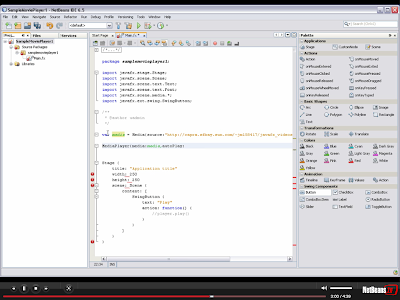
Crear un MediaPlayer con JavaFX

1 Comentarios
En el siguiente video se puede ver como crear un Reproductor de video de una manera rápida y sencilla utilizando JavaFX.


(click para reproducir)

Si quieren seguir viendo más videos de este tipo visiten la página de tv de NetBeans, seguro aprenden algo nuevo :) .


Fuente :MediaPlayer con JavaFX

4 dic 2008

JavaFX 1.0 liberado.

0 Comentarios

Hace unas horas fue liberada la versión 1.0 de JavaFX la cual es una nueva tecnología de Sun Microsistems para la creación de RIA's

Algunas de sus caracteristicas son:
  • Soporte 3D
  • Soporte Nativo para Audio
  • Soporte Nativo para videos
  • Nuevo set rico de componentes visuales
  • Soporte para animaciones
  • Soporte para exportar desde Photoshop a netbeans
  • Soporte para crear proyectos en Netbeans
  • Soporte para dispositivos mobiles
  • y mucho, mucho más.
JavaFX pretende ser la competencía de Flash y Silverlight.

Para descargarlo y ver algunos demos de lo que se puede hacer con esta aplicación que por el momento solo esta disponible para Windows y Mac, pueden visitar el siguiente enlace.

Fuentes: Twitter NetBeans y Javahispano.org

27 nov 2008

Ares 2.1.0

0 Comentarios
El día 24 de Noviembre salio una nueva versión actualizada del programa P2P gratuito ares, la cual ha sido la 2.1.0, recién hoy la acabo de descargar e instalar en mi máquina y funciona a la perfección, ya no tienes que andar buscando archivos que pudieran ser peligrosos, para que Ares logre conectarse y poder descargar porque en esta versión ese fallo ya ha sido arreglado.

Así que, felices downloads...


Ahora si puedo continuar con una lista de canciones que tenía planeado descargar para ver como estan.
Scenario- A Tribe Called Quest
Award Tour- A Tribe Called Quest
Rock Steady- Aretha Franklin
Get On The Good Foot- James Brown
Funky Drummer- James Brown
Follow The Leader- Eric B. & Rakim
I Know You Got Soul- Eric B. & Rakim
Dont Sweat The Technique- Eric B. & Rakim
Dancing Machine- Jackson 5
Life Of The Party- Jackson 5
Rock Creek Park- The Blackbyrds
Walking In Rhythm- The Blackbyrds
The Mexican- Babe Ruth
The Seekwill- K-os
Superstar Pt. Zero- K-os
Set It Off- Big Daddy Kane
Warm It Up, Kane- Big Daddy Kane

25 nov 2008

Fedora 10 liberado.

0 Comentarios

Al fin hoy ha sido liberada fedora 10!!
Para quien no sabe que es, aquí les dejo un extracto de softonic.

Fedora Linux es la versión gratuita, abierta y para todo el público de Red Hat Enterprise, la distribución comercial enfocada a la empresa realizada por uno de los principales actores del universo Linux.

Fedora está enfocada al usuario final y doméstico y está desarrollada por una comunidad abierta a todo el mundo en lo que se ha venido a llamar Proyecto Fedora.

Escritorio habitual y una larga lista de aplicaciones actualizadas y optimizadas para su uso en Fedora, buscando facilidad de uso, eficiencia y el uso de los estándares abiertos.

Cambios recientes en Fedora Linux (DVD):

  • Kernel 2.6.27
  • Gnome 2.24
  • KDE 4.1.2
  • Instalación opcional de LXDE (a través de Yum)
  • Arranque mejorado más rápido con arranque gráfico Plymouth
  • Eclipse 3.4 por defecto
  • Compartición de redes inalámbricas
  • Mejoras en la administración de impresoras
  • Manejo de datos para uso de máquinas virtuales más sencillo
  • Nueva herramienta de seguridad SecTool
  • RPM actualizado a 4.6
  • Se ha reescrito PulseAudio
  • Soporte webcam y para controles remotos infrarrojos mejorado
  • Soporte más completo para hardware
Leer más...

15 nov 2008

openSUSE 11.1 Beta 5 liberada.

0 Comentarios

Para los amantes de linux!. Hoy fue liberada la versión 11.1 beta 5 de openSuSe la cual sería RC 1, pero por algunos problemas del equipo de opensuse, tuvieron que renombrarla por 11.1 beta 5 como aquí se explica.Si alguno piensa descargarla para probarla lo puede hacer desde el siguiente enlace.

14 nov 2008

Hardy Theme 2.0 bonito theme para ubuntu Intrepid 8.10

0 Comentarios
Mariuxv de devianart ha creado un theme para Ubuntu Intrepid 8.10 muy bonito =D!! esta bien chingon, ahí esta para el que lo quiera bajar y mejorar la apariencia de su ubuntu.


Hardy Theme 2.0 - Descarga

13 nov 2008

Appserv en Ubuntu

0 Comentarios
Acabo de instalar appserv en ubuntu 8.10 y ha resultado muy fácil, solo hay que hacerlo desde consola y poner lo siguiente.
sudo aptitude update
sudo aptitude upgrade
sudo aptitude install mysql-server
sudo /usr/bin/mysqladmin -u root password PONLE TU PASS
sudo aptitude install apache2
sudo aptitude install php5
sudo aptitude install libapache2-mod-auth-mysql
sudo aptitude install php5-gd
sudo aptitude install php5-mysql
sudo aptitude install phpmyadmin
sudo /etc/init.d/mysql restart
sudo /etc/init.d/apache2 restart
así de papitas!! y si quieren ver que todo salio bien, abren algún navegador que tengan y ponen localhost para ver si los manda a la página de appserv o por ejemplo:

Si entran aquí:
http://localhost/phpMyAdmin/
deberá aparecer la siguiente pantalla del administrador de bases de datos =)

Y para los que tengan windows y lo quieran instalar, aquí hay una guía.
Instalación APPSERV en windows.
Descarga Appserv windows.

P.S. Con linux desde consola se descarga y no hay necesidad de ir a la web a buscarlo ;)
Suerte.

8 nov 2008

Skins para AIMP2

0 Comentarios

Hace días publique un programa para reproducir música, igual o mejor que winamp y windows media player, pues el programa también soporta skins y pueden cambiarlo por el que ustedes quieran.

Estos son los Skins que mas me gustaron:

Black Guitar

Descargar

DARK WMP
Digital Light

Descargar AIM Player
Descargar GOM Player

Aquí encuentran más.

6 nov 2008

Porque no deja de usar IE como le dije?

0 Comentarios
Soy un informático acosado por sus clientes, siempre los mismos problemas de las ventanitas emergentes, toolbars que se instalan de la "nada" , páginas porno que se abren de la "nada" a las cuales "nunca entran", el maldito spyware, malware y toda la gama de problemas que son causados por utilizar IE. Todavía no entiendo porque no me hacen caso!!, les digo, descargué firefox para que lo utilice en ves de IE, lo deje como navegador predeterminado y es el que le recomiendo que utilice, así no tendrá tantos problemas y no me llamará a cada rato. Y no es porque no quiera venir, si no que cada vez que usted me llama, le cobraré. Mi propósito es que usted quede satisfecho con mi trabajo y me recomiende porque hago bien las cosas.

Y si no les gusta firefox aquí tienen otras opciones, GRATUITAS, no están acomodadas de la mejor a la peor, simplemente así los fui colocando, dicen por ahí que el orden de los factores no altera el producto.


1.-Firefox :Mozilla Firefox (AFI: moˈzila ˈfairefoks) es un navegador de Internet desarrollado por la Corporación Mozilla y un gran número de voluntarios externos.[3] Firefox, oficialmente abreviado como Fx o fx,[4] y comúnmente como FF, comenzó como un derivado del Mozilla Application Suite, al que terminó por reemplazar como el producto bandera del proyecto Mozilla, bajo la dirección de la Fundación Mozilla.
Visitar el sitio para descargarlo.


2.-SeaMonkey: Mozilla SeaMonkey o SeaMonkey es una suite de Internet conformada por un navegador web, cliente de correo electrónico, libreta de contactos, editor de páginas web (Composer) y un cliente de IRC (ChatZilla). En esencia, es un proyecto que continúa del desarrollo de Mozilla Application Suite, siendo el desarrollo realizado y controlado enteramente por su comunidad de desarrolladores y usuarios a través de The SeaMonkey Council, entidad apoyada sobre todo en cuanto a recursos técnicos por la Fundación Mozilla.


3.-K-Meleon:es un navegador excelente. Creado basándose en Gecko, el motor de Mozilla, ofrece una rapidez y estabilidad muy pero que muy interesantes. Además su reducido tamaño, apenas ocupa 4 MB, facilita que puedas probarlo pero cuidado, que igual te quedas con él!

4.-Opera:es un navegador web y suite de Internet creado por la empresa noruega Opera Software. La aplicación es gratuita desde su versión 8.50, habiendo sido previamente shareware o adware y, antes de su versión 5.0, únicamente de pago.

5.-Netscape Navigator: es un navegador web y el primer resultado comercial de la compañía Netscape Communications, creada por Marc Andreessen, uno de los autores de Mosaic cuando se encontraba en el NCSA (Centro Nacional de Aplicaciones para Supercomputadores) de la Universidad de Illinois en Urbana-Champaign. Netscape fue el primer navegador comercial.
Visitar el sitio para descargarlo

6.-Google Chrome: es un navegador web compilado en base a código abierto,[1] desarrollado por Google, disponible en forma binaria bajo condiciones de licencia no libre/propietaria. El nombre


Fuentes de los textos:

http://es.wikipedia.org/wiki/Firefox
http://es.wikipedia.org/wiki/SeaMonkey
http://sourceforge.net/project/showfiles.php?group_id=14285
http://www.opera.com/
http://es.wikipedia.org/wiki/Google_Chrome