Mostrando entradas con la etiqueta Tutorial. Mostrar todas las entradas

27 feb 2009

Buscador de archivos rapidshare

0 Comentarios

De pura casualidad he dado con una pagina que permite buscar archivos alojados en rapidshare y aunque por lo regular siempre uso expresiones como " nombre de lo que busco + rapidshare ", esta web puede utilizarse como 2da opción, se llama rapidshare-searcher.com y es muy sencilla de utilizar.

Solo escriben lo que buscan y presionan enter o dan un click en Search.
Y enseguida se les mostraran los resultados de su busqueda.

Espero les sirva =)

15 feb 2009

Obtener cuenta premium en rapidshare y otros sin pagar

0 Comentarios

Hoy comparto esto para todos aquellos que les interese adquirir una cuenta premium en rapidshare y otros servidores de descargas directas sin pagar ni un solo 5, sin trampas y sin robar por supuesto.

Primeramente diré que no necesitaran registrarse en ninguna página, ni hacer referidos para ganar dinero, ni dar clicks en ningún lugar, ni tampoco crearse una cuenta en paypal y todas esas mamadas que dicen en otros lugares donde su intención es que ustedes caigan y sean uno de sus referidos para que ellos "Ganen" unos centavos.

Empezamos, no se si algunos de ustedes sepan que paginas como rapidshare, megaupload, easy-share y gigasize otorgan puntos por cada archivo que subes y que otros descargan.

En estos 4 te ganas una cuenta premium si consigues 10mil puntos osea, 10mil descargas de tus archivos, suena difícil? tal ves, pero les facilitare un poco el trabajo siguiendo los siguientes pasos.

Utilizaré como ejemplo RAPIDSHARE pero pueden aplicarlo para cualquier otro servidor del tipo.

1.-Crearse una cuenta collector en rapidshare.

2.-Crear una lista de sitios(foros mayormente) donde puedan aportar, pero no cualquier foro, si no todos aquellos foros famosos que reciben miles de visitas diarias, por ejemplo: Taringa, Vagos,Ba-k etc..

3.-Decidir que es lo que quieres compartir y que sea tu punto fuerte, por ejemplo: Software libre, E-books,MP3, movies, etc..

4.-Descarga e instala el programa Rapiduploader desde la misma página de rapidshare para que puedas subir a tu cuenta collector.

5.-Descargar todo lo que quieres que otros tengan también, con respecto a los temas que elegiste en el punto 3.

6.-Si los archivos son muy grandes comprimelos, pero no les pongas PASSWORD!! y verifica que los archivos no queden corruptos al momento de comprimir, comprobando que si se pueden descomprimir en tu maquina.
( Esto porque si un usuario reclama el password o que tu archivo esta dañado, muchos dejaran de bajar el archivo, por lo tanto pierdes descargas)

7.-Ok, ahora viene lo bueno, utiliza el programa de rapiduploader y empieza a subir todos tus archivos en tu cuenta. Si eres de los que no les gusta perder velocidad, hazlo cuando no utilices la pc o dejala subiendo tus archivos de noche.

8.-Ya que tengas todos tus archivos subidos a tu cuenta collector, es hora de hacer un poco de buen spam en la lista de foros que creaste. Y cuando digo buen spam es postear tus archivos procurando SIEMPRE poner una descripción, captura de imagen de lo que estas compartiendo para que las personas que vean el tema sepan lo que están a punto de bajar.

Y como gano puntos rápido?
Subiendo y compartiendo muchos archivos interesantes para los demas.

Cuanto tiempo me tardaré en juntar 10k de puntos?
Todo depende de la pregunta anterior, pero vamos a los números.

El ejemplo es basado en descargas por mes de c/u de los archivos
  • Archivo 1= 20 descargas = 20 rapidpoints
  • Archivo 2= 100 descargas = 100 rapidpoints
  • Archivo 3= 1000 descargas =1000 rapidpoints.
---------------------------------------------------------
Total de rapidpoints = 1120 en un mes con solo 3 archivos que hayas subido.

Pero y si subieras 10 archivos y c/u tuviera 1000 descargas al mes?
  • Archivo 1= 1000 descargas =1000 rapidpoints.
  • Archivo 2= 1000 descargas =1000 rapidpoints.
  • Archivo 3= 1000 descargas =1000 rapidpoints.
  • Archivo 4= 1000 descargas =1000 rapidpoints.
  • Archivo 5= 1000 descargas =1000 rapidpoints.
  • Archivo 6= 1000 descargas =1000 rapidpoints.
  • Archivo 7= 1000 descargas =1000 rapidpoints.
  • Archivo 8= 1000 descargas =1000 rapidpoints.
  • Archivo 9= 1000 descargas =1000 rapidpoints.
  • Archivo 10= 1000 descargas =1000 rapidpoints.
---------------------------------------------------------
Total de rapidpoints = 10,000

10k!! con los cuales pudes cambiar por una cuenta rapishare premium y descargar archivos sin captchas o tiempos de espera, ni mamadas de andar dando clicks.

Tal ves esto no tenga efectos en el primer mes, pero no se desmotiven y sigan subiendo y distribuyendo sus links por todos esos lugares famosos que recolectaron.

Así es como yo he mantenido mi cuenta en varios servidores sin subir nada en meses, es mas! al momento de hacer este post mi cuenta de rapidshare tiene los siguientes puntos y subiendo, la semana pasada tenía 30k pero tuve que cambiarlos por un mes mas, estuve a punto de obtener mi Rocket Launcher =(
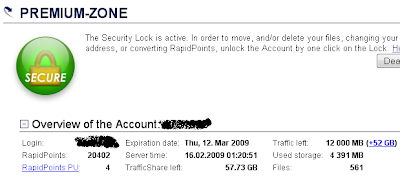
Por cierto, en servidores como megaupload, easy-share y gigasize ganas algo de dinero si juntas cierta cantidad de puntos, algo asi como 100, 500, 1000 y hasta 5,000 dlls.

En fin, espero les sirva y dejen de quejarse de RAPIDSHARE que a mi me hace TAN FELIZ!!

28 ene 2009

Solucionar error GetCurrentImage failed, hr = 8000ffff

2 Comentarios
Este error es muy común a la hora de querer hacer capturas de pantalla con Windows Media Classics que viene dentro del K-Lite Code Pack o por lo menos a mi me pasa cada que quiero hacer capturas de un vídeo con este programa, no se si con otros suceda lo mismo.

La manera en que se soluciona es dar click sobre el programa, ir al menú View/Ver, Opciones y dentro de las Opciones buscamos Output y configuramos de la siguiente manera.


Cerramos el programa y nuevamente lo abrimos. Reintentamos hacer una captura de pantalla desde File/Save Thumbnails, configuramos el número de renglones y columnas y nuestra imagen deberá crearse.

En caso de no funcionar, revisen la configuración nuevamente ya que debe quedar exactamente igual a la de la imagen.

Espero les sirva.

19 ene 2009

Como redireccionar dominio en dattatec a blogger

0 Comentarios
Un anónimo me dejo un comentario y me pregunto que si como le hice para redireccionar mi blogger al dominio: soycachanilla.com desde dattatec y he decidido publicar un tutorial que hice el día que redireccione el dominio, pero que nunca publique.

Explico: Para hacerlo tuve que investigar en google y sus resultados me enviaron hacia algunas paginas donde explican como hacerlo con cualquier compañia, pero yo me enfoque solo en dattatec(aunque servira para muchos otros) y lo hice de la siguiente forma.


1.-Ingresamos al panel de clientes en dattatec con nuestros datos en la siguiente direccion
Clientes datta
2.-Una ves que ingresamos al panel de administración nos dirigimos a Dominios y damos click en Administrar Mis Dominios

3.-Ahora buscmos la parte que dice Servidores de nombres de dominio(DNS)
y agregamos los siguientes nombres.

ns1.us.editdns.net
ns2.us.editdns.net

ns3.us.editdns.net


Debe quedar así.
damos un click en guardar cambios y listo, ya tenemos configurados los dns que necesitamos , pero se preguntaran de donde vienen esos dns? pues vienen de la pagina editdns.net que es la que nos ayudara a administrar nuestros dns hacia nuestro dominio en dattatec, seguimos.

4.-Nos registramos en editdns.net y accedemos a Control Center.

5.-Ubicamos la parte donde dice Adding a new domain y agregamos nuestra dirección así.
Domain Type : Regular y en el textarea de abajo su direccion web y dan click en Add Domains


6.-Ahora nos aparecera nuestor dominio así y nos vamos a Edit


7.-Configuramos las ip/host de google así:

soycachanilla.com type A + 72.14.207.121
Ahora modificamos la parte en donde nuestro dominio aparece con las WWW

www.soycachanill.com de Type A por un Type CNAME

Debe quedar así, donde dice : soycachanilla.com obviamente será el dominio de ustedes.
Guardamos y ahora nos vamos a Blogger.com, despues a Configuración de nuestro blog, Publicación y dentro de publicación cambiamos a Opciones avanzadas
Y agregamos nuestra dirección
hecho esto, damos Guardar y listo, a esperar que nuestras DNS se propaguen por internet para poder visualizar nuestra página, a mi me tardo unas 8 horas, pero podría durar mas.

Ahh! otra cosa, mientras sus DNS se propagan, no podran visualizar su sitio, así que no se asusten.

Por cierto, ahorita dattatec tiene oferta de 2x1 en el registro de un dominio, pueden verlo acá


A mi me salio en menos de 9 dlls por 1 año, aunque actualmente poseo hosting en zuperhosting.net, decidí en dattatec ya que en zuper me salen en 12dlls c/u y pues aproveche la promoción de navidad xD y ahorita tienen esa promo de verano, así que si les conviene pues que esperan?


Links de ayuda
How to dominio propio en blogger
Dominio propio en blogger

14 ene 2009

Active Iso Burner

0 Comentarios
Para quien no sabe grabar una imagen ISO y no cuenta con programas de pago como NERO o Alcohol 120%, Active ISO Burner es una alternativa realmente genial, porque además de grabar imágenes ISO de una manera rápida y correcta, el programa tan solo pesa 648KB y es exageradamente fácil de usar sin tantas configuraciones como algunos otros traen.

Ahh!! solo como complemento, ES GRATIS! y pueden descargarlo de la página oficial en el siguiente link.


Como utilizarlo?
1.-Una ves que tengamos el programa en nuestra PC insertamos un CD en blanco en nuestra unidad de grabadora.

2.-Abrimos el programa dando click en el icono ejecutable.

3.-Damos click en el botón que tiene unos puntitos a un lado del campo ubicación para buscar la ruta en la que se encuentra nuestra ISO.

4.-Si tenemos mas de un quemador en nuestra pc seleccionamos la que deseamos en el campo que dice "Grabadora"

5.-Una vez hecho todo eso, le damos un click al botón "BURN MORE!"

6.-Esperamos que se la barra que se encuentra debajo del campo grabadora termine de llenarse y listo, ya tenemos nuestro ISO grabada en nuestro disco :)

Ejemplo visual


=)

25 dic 2008

Que es Gambas y como instalarlo en ubuntu 8.10

2 Comentarios
Un amigo me pregunto por el msn que si sabía programar en gambas y yo le dije que no, que no sabía ni que chingados era esa cosa :P, me platico lo que era, pero le hice al loco y me fui de mi casa, regrese, cerré la ventana del msn y ya no pude ver lo que me dijo jaja.

Como no guardo las conversaciones tuve que preguntarle a google y esto fue lo que respondió.

¿Que es Gambas?
Gambas es un entorno de desarrollo integrado para la creación de todo tipo de aplicaciones sobre sistemas GNU/Linux. Basado en el lenguaje de programación BASIC, ofrece todas las facilidades para generar aplicaciones de todo tipo:

  • Aplicaciones de texto
  • Aplicaciones gráficas basadas en GTK+/Gnome y QT/KDE
  • Servicios Web
  • Gestión de bases de datos: MySQL, PostgreSQL, Firebird, SQLite, ODBC
  • Redes: sockets, HTTP, FTP
  • Trabajo con XML y XSLT
  • Diseño gráfico en 2D y 3D: SDL, OpenGL
  • Empaquetado y despliegue sencillo de aplicaciones en diferentes distribuciones
  • Internacionalización: Soporte integrado de traducción de aplicaciones.
Vía: Proyecto Gnulinex en español
También tiene un libro en formato sxw.y lo pueden descargar para verlo con openoffice
http://gambas.gnulinex.org/libro/

Instalándolo en Ubuntu 8.10

1.- Abrimos una consola y escribimos :
sudo aptitude install gambas2
comienzan a leerse los paquetes que necesitaremos y por ultimo nos dirá que se ocupan descargar 23 megas, le decimos que si escribiendo una "Y" y presionamos enter para que los descargue.

Otra forma que encontré para instalarlo es www.emete.es/node/16, solo que es para Ubuntu Feisty y no se si para el hardy sea igual.

Si todo salio bien, ahora podemos ver la siguiente pantalla de bienvenida donde vemos el menú para crear nuevos proyectos y algunos buenos ejemplos con los que cuenta gambas.


Abrí uno de los ejemplos que vienen ahí, pero a la hora de intentar correrlo no me dejo porque dice que solo los puedo leer :( sad..

De todas formas leyendo el código pude hacer un pequeño ejemplo al puro estilo del hola mundo.

Ejemplo de programación con gambas 2.7.

1.-Damos click en el botón donde dice Nuevo proyecto
2.-Seleccionamos la primera opción que dice: Aplicación Gráfica y damos siguiente.


3.-Seleccionamos el directorio donde vamos a guardar el proyecto

4.-Escribimos el nombre del proyecto, un titulo y damos ok.

5.-Nos aparece una forma donde crearemos un pequeño botón.

6.-Para eso damos click en el icono que tiene la figura de un botón del lado derecho de la pantalla y dentro de la forma damos un click izquierdo sin soltar el botón y estiramos hasta que nuestro botón quede del tamaño que deseamos.
7.-Ahora le damos doble click al botón para que nos mande al código del botón y escribimos lo siguiente
Message.Info("Saludos!!")

(aquí tuve un error de ponerle ";" jaa!.. che java y c)

Esto hará que al momento de darle click al botón saldrá una ventanita saludando.

8.- Para cambiar lo que dice dentro del botón nos vamos a la parte derecha de la pantalla y en propiedades se encuentra el campo Text que es donde modificaremos lo que aparece dentro del botón.
9.-Corremos el programa con la flecha run que aparece en la barra de arriba y nos saldrá el programa que hemos creado con el botánico.

10.- Le damos click al botón y nos mostrara el mensaje saludando que le agregamos :)

Y tan tan, nuestro primer programita en gambas, para quienes no lo conocían como yo, pues ya tienen otra alternativa GRATUITA para programar parecido al Basic.


Pagina oficial
gambas.sourceforge.net
Mas info en español aquí
Emete.es

20 dic 2008

Como ilustrar una deliciosa paleta de nieve en photoshop

0 Comentarios
En PSDtuts han publicado un nuevo tutorial llamado How to Illustrate a Delicious Ice CreamBar en el cual nos explican como crear una paleta de hielo en 39 pasos descritos excelentemente para lograr un resultado como el siguiente:

El autor es un profesor de la universidad de Anadolu llamado Eren Goksel el cual tiene como favoritos al photoshop, max y corel draw como softwares de diseño.

Si quieren hacer su propia paleta entren a leer el tutorial, esta en ingles, pero las imagenes dicen mas que mil palabras.

14 dic 2008

Instalando Drivers para Tarjeta integrada SiSM650 en ubuntu intrepid 8.10

3 Comentarios
Ayer instale ubuntu en mi pc, pero como salí con mis amigos deje todo incompleto, así que hace un momento me puse a buscar los drivers para la tarjeta de vídeo SiSM650(integrada) de mi pc. Porque se miraban horribles los graficos, me puse a googlear y encontré los drivers hechos por Thomas Winischhofer que me ayudaron a resolver este problema.

Para instalarlos se hace de la siguiente manera:

1.-Descargamos el paquete para la tarjeta desde el siguiente repositorio.
wget http://vejeta.sdf-eu.org/sis/sisctrl_0.0.20051202-1_i386.deb

2.-Instalamos el paquete utilizando sudo.
sudo dpkg -i sisctrl_0.0.20051202-1_i386.deb

3.-Reconfiguramos xserver-xorg
sudo dpkg-reconfigure xserver-xorg
3.1.-Aparecera una pantalla donde a todo lo que salga le damos aceptar, hasta que termine.

4.-Reiniciamos la PC.
sudo reboot

5.-Habilitamos el controlador modificando el archivo xorg.conf .
sudo gedit /etc/X11/xorg.conf
6.-Dentro del archivo buscamos las siguientes lineas:

Section "Device"
Identifier "Tarjeta de vídeo genérica"
Driver "sis"
BusID "PCI:1:0:0"

Y agregamos Option "EnableSiSCtrl" "yes"

Asi debe quedar
Section "Device"
Identifier "Tarjeta de vídeo genérica"
Driver "sis"
Option "EnableSiSCtrl" "yes"
BusID "PCI:1:0:0"

6.1.-Si la configuracion no es igual a la anterior, podría estar así.
Section "Device"
Identifier "Configured Video Device"

Modificamos y debe quedar de la siguiente forma.

Section "Device"
Identifier "Configured Video Device"
Option "EnableSiSCtrl" "yes"

7.-Reiniciamos de nuevo.
sudo reboot
8.-Si todo ha salido bien ahora podremos encontrar con la configuración para la tarjeta en Menú Aplicaciones --> Accesorios y encontraremos SiSCTRL damos click y nos desplegara una pantalla donde configuraremos la resolución de nuestra pantalla, en mi caso es de 1024x768, la seleccionamos y damos aplicar.

Ahora si, tenemos una tarjeta gráfica acelerada y una pantalla que se mira muy bien, si algo salio mal revisen todos los puntos por si algo hicieron mal, en caso de que ese no sea el motivo, dudas, comentarios, sugerencias, mentadas de madre, en los comments, por favor.

Espero les sirva.

Fuentes:
Thomas Winischhofer
ubuntu-es.org
Drivers Sis para Linux.
